






Guide d'Inscription et du Tableau de Bord du Vendeur
1. CRÉER UN COMPTE VENDEUR
1.1 Accéder à votre compte
Si vous avez déjà un compte vendeur, vous pouvez vous connecter directement avec votre e-mail et mot de passe.

Si vous avez oublié votre mot de passe, vous pouvez récupérer l'accès en créant un nouveau mot de passe.
1.2 Récupérer le mot de passe
Si vous avez oublié votre mot de passe, vous pouvez récupérer l'accès en créant un nouveau mot de passe.

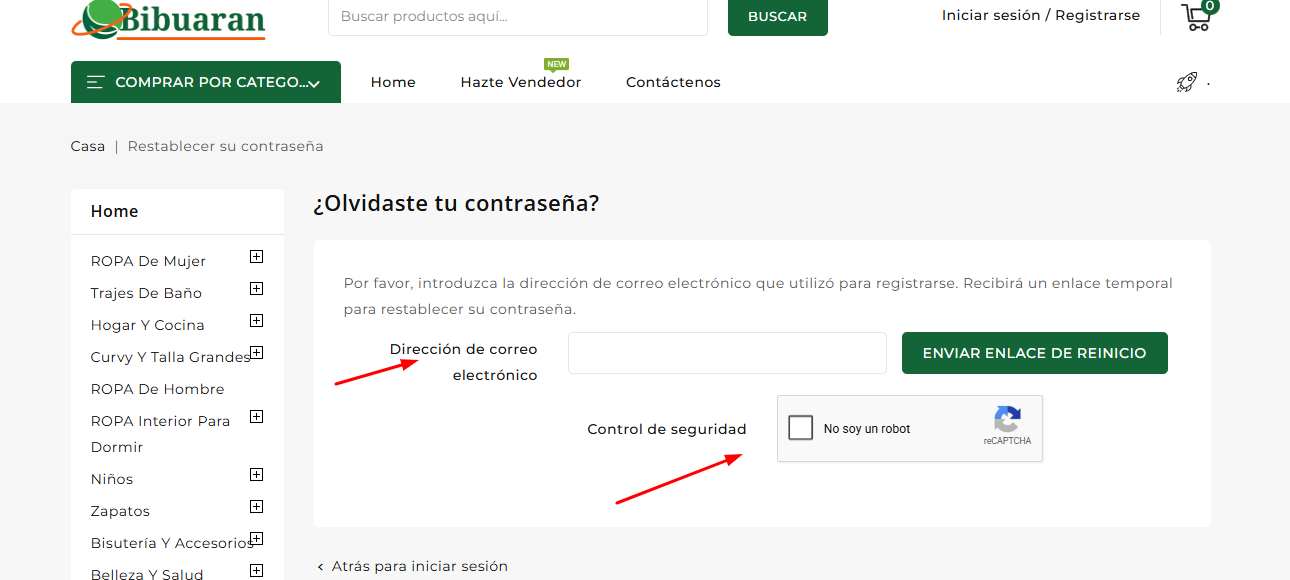
Vous serez redirigé vers le panneau suivant. N'oubliez pas de valider le contrôle de sécurité.
1.3 Créer un compte
Pour créer votre compte, il vous suffit d'indiquer les informations suivantes :
- Prénom
- Nom de famille
- Mot de passe
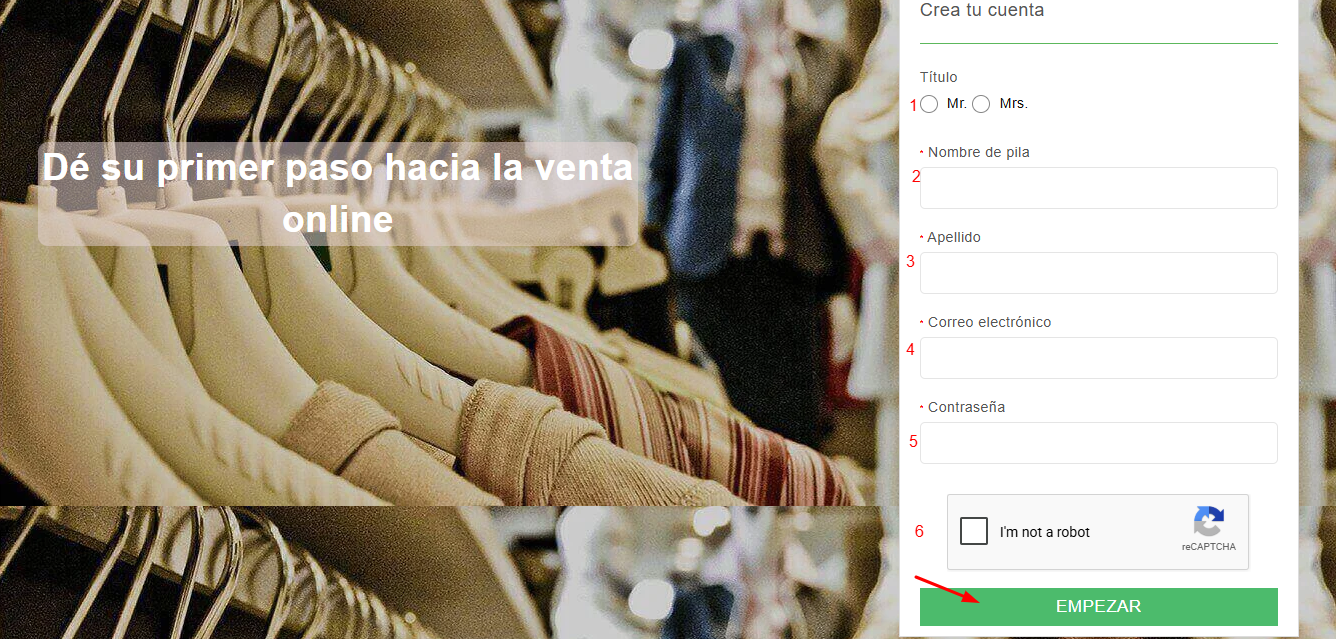
- Cochez le reCAPTCHA (pour confirmer que vous n'êtes pas un robot)
Une fois ces informations complétées, vous pourrez passer à l'étape suivante.
2. CRÉER UNE BOUTIQUE
Remplissez les informations de base pour votre boutique :
- Nom unique (visible dans l'URL)
- Nom visible pour les clients
- Pays
- Ville
- État
- Code postal
- Numéro
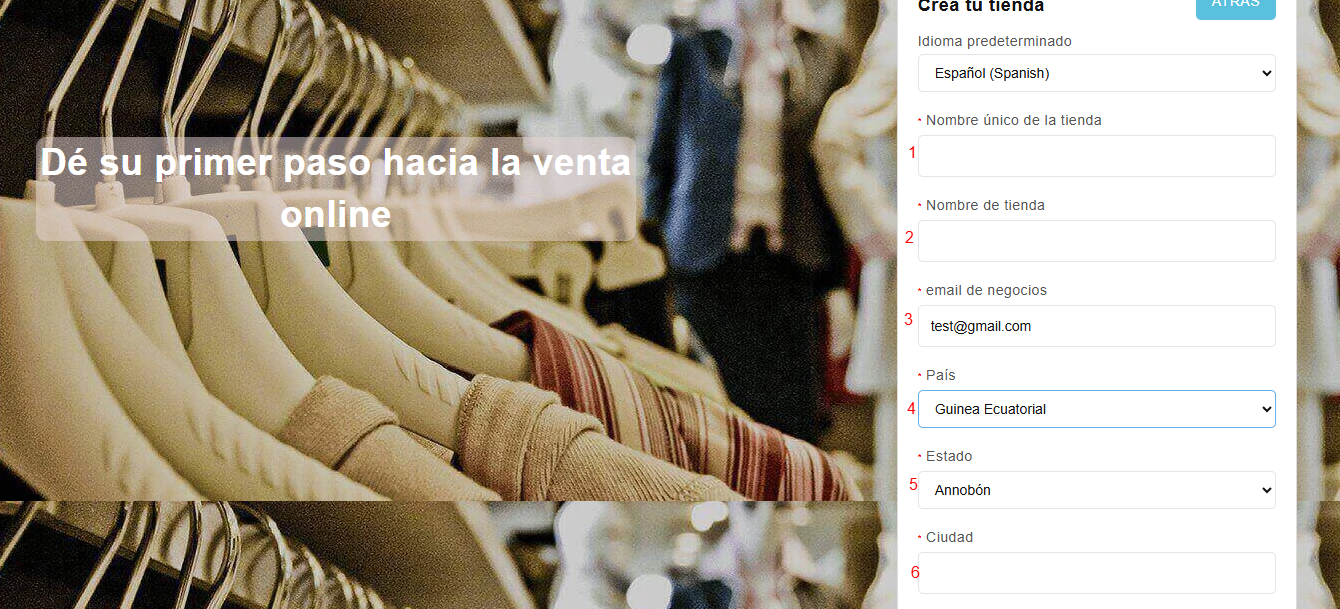
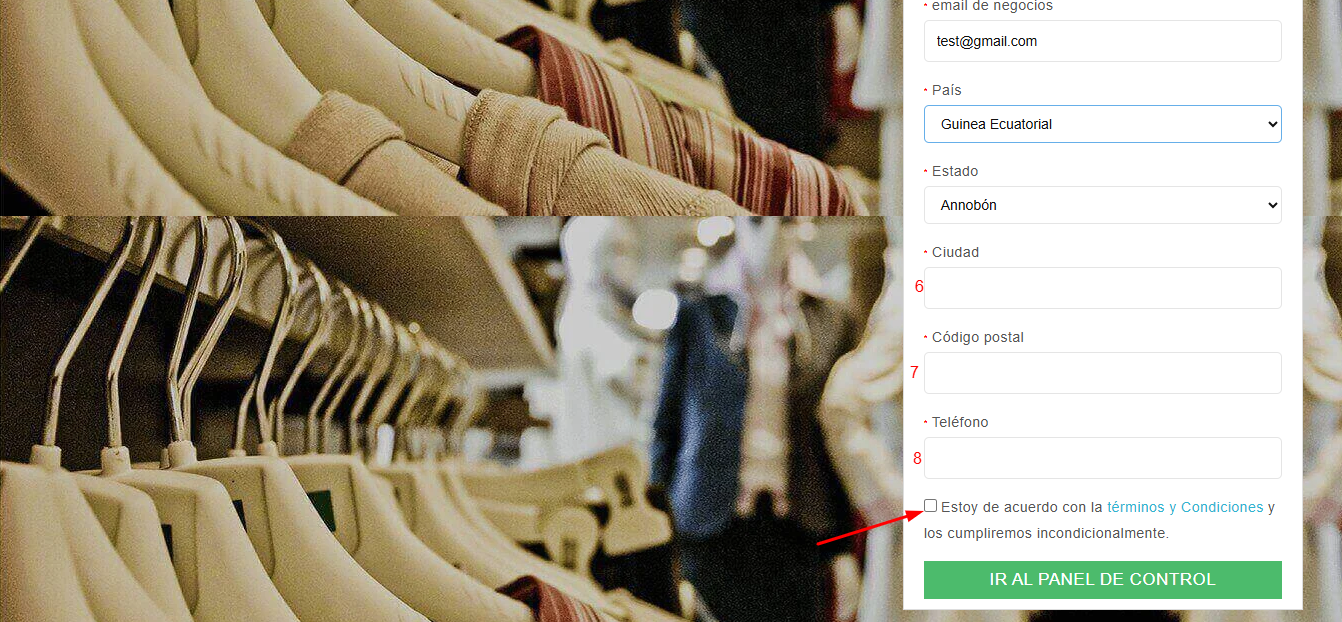
Le nom unique sera visible dans l'URL de la boutique, il est donc recommandé qu'il soit le même que le nom de la boutique.
Vous pouvez également utiliser le même e-mail utilisé lors de la création du compte.
Enfin, vous devez cocher la case "Conditions générales".
3. TABLEAU DE BORD ADMINISTRATEUR
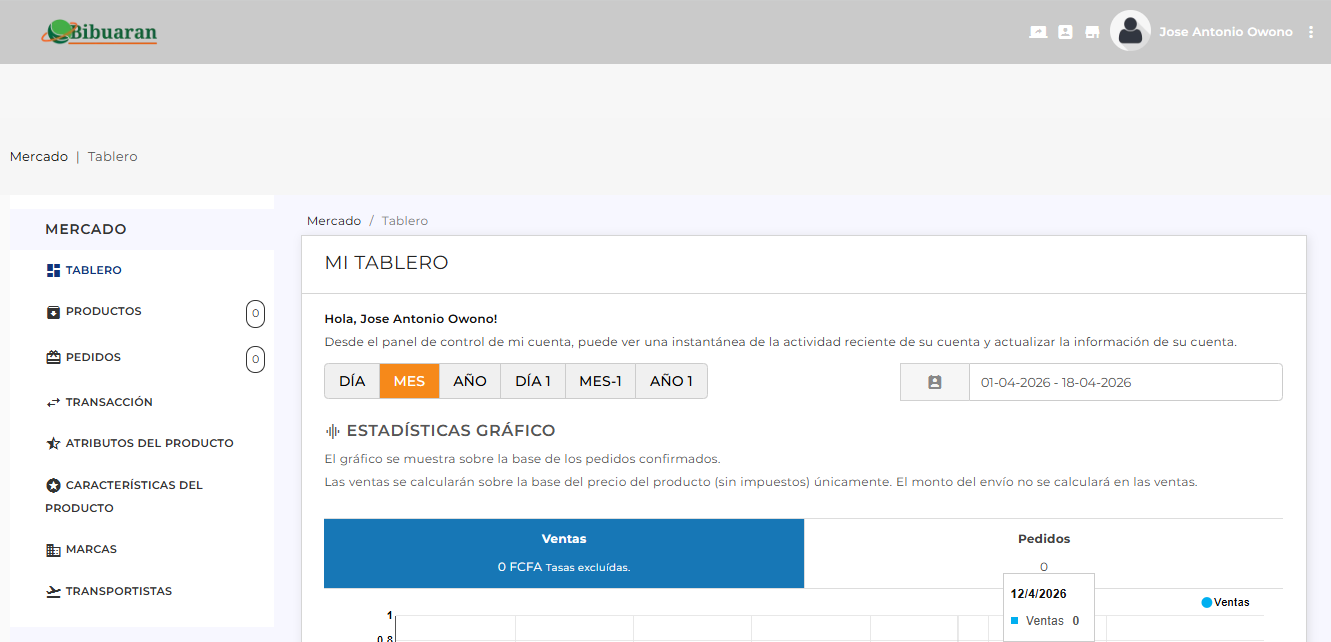
Le tableau de bord est l'endroit où vous allez gérer votre boutique : produits, commandes et ventes. Vous pourrez également visualiser les statistiques et les impressions.
3.1 Menu Principal
- Tableau de bord → Résumé de votre activité
- Produits → Gérer et ajouter des produits
- Commandes → Voir et gérer les commandes
- Transactions → Contrôle des revenus et paiements
- Attributs de produits → Variations (taille, couleur, etc.)
- Caractéristiques du produit → Spécifications techniques
- Marques → Gestion des marques
- Transporteurs → Configuration des expéditions
3.2 Tableau de Bord (Dashboard)
Le tableau de bord est l'écran principal où vous pouvez voir un résumé de votre activité.
- Voir un message de bienvenue
- Consulter l'activité récente
- Accéder aux statistiques de ventes
3.3 Statistiques
Le système affiche un graphique basé sur les commandes confirmées.
- Ventes : Total généré sans taxes
- Commandes : Nombre total de commandes
3.4 Filtre de dates
Vous pouvez sélectionner une plage de dates pour analyser vos résultats.
Exemple : 01-04-2026 au 18-04-2026
3.5 Commandes récentes
Dans cette section, vous verrez les dernières commandes avec les informations suivantes :
- Référence
- Client
- Total
- Statut de la commande
- Méthode de paiement
- Date
- Suivre vos ventes
- Suivre vos commandes
- Analyser les performances de votre boutique
- Gérer facilement vos produits
RAPIDE RÉSUMÉ
- Inscrivez-vous en tant que vendeur
- Créez votre boutique
- Ajoutez vos produits
- Traitez les commandes
- Commencez à gagner